Format video untuk videotron sebaiknya MP4 atau MOV? Video sudah terlihat tajam saat diputar di laptop, tetapi ketika dimasukkan ke sistem videotron justru patah-patah, tidak terbaca, atau tampil tidak memenuhi layar. Masalah seperti ini cukup sering terjadi menjelang event karena file baru diuji beberapa menit sebelum acara dimulai.
Untuk penggunaan umum, MP4 biasanya menjadi pilihan yang lebih aman karena kompatibel dengan banyak laptop, media player, dan perangkat pemutar video. Namun, MOV juga dapat digunakan, terutama untuk kebutuhan editing atau file berkualitas tinggi.
Meski demikian, ekstensi file bukan satu-satunya hal yang perlu diperhatikan. Codec, resolusi, aspect ratio, frame rate, dan bitrate justru sangat menentukan apakah video dapat diputar dengan lancar.
MP4 atau MOV?
MP4 dan MOV sama-sama merupakan format container. Artinya, keduanya menjadi wadah yang menyimpan video, audio, subtitle, dan informasi lain di dalam satu file.
Perbedaannya terletak pada penggunaan dan tingkat kompatibilitasnya.
MP4 banyak digunakan untuk:
- Video promosi
- Konten media sosial
- Presentasi event
- Video pembuka acara
- Video profil perusahaan
- Pemutaran melalui laptop
- Konten digital signage
Sementara itu, MOV sering digunakan untuk:
- Proses editing video
- Master file berkualitas tinggi
- Workflow produksi berbasis perangkat Apple
- Video dengan codec profesional
- Penyimpanan materi sebelum diekspor
Dalam praktik event, MP4 lebih sering dipilih sebagai file final karena ukuran filenya relatif lebih kecil dan kompatibel dengan lebih banyak perangkat.
MOV tetap dapat diputar pada videotron selama komputer operator, software playback, dan codec yang digunakan mendukung file tersebut.
MP4 Lebih Aman sebagai Format Video untuk Videotron
Apabila panitia hanya perlu menyiapkan file yang mudah diputar, MP4 menjadi pilihan yang paling praktis.
Format ini dapat dibuka melalui berbagai sistem operasi dan software pemutar video. Ukuran file juga cenderung lebih efisien sehingga lebih mudah dipindahkan melalui flashdisk, hard drive, atau penyimpanan cloud.
Beberapa kelebihan MP4 adalah:
- Kompatibel dengan banyak perangkat
- Ukuran file relatif lebih ringan
- Mudah diputar pada laptop operator
- Cocok untuk video berdurasi panjang
- Lebih cepat dipindahkan
- Dapat menggunakan codec H.264
- Mudah dibuat melalui aplikasi editing
Untuk event seminar, gathering perusahaan, pameran, pernikahan, atau peluncuran produk, MP4 dengan codec H.264 biasanya sudah cukup aman.
Namun, file tetap perlu diuji pada perangkat operator. Jangan menganggap setiap file MP4 pasti dapat diputar karena codec yang digunakan di dalamnya bisa berbeda.
MOV untuk Kualitas Tinggi dari Format Video untuk Videotron
MOV sering dikaitkan dengan kualitas video yang lebih tinggi. Hal ini tidak sepenuhnya salah, tetapi kualitas tersebut sebenarnya dipengaruhi oleh codec dan pengaturan ekspor, bukan sekadar ekstensi MOV.
Satu file MOV dapat menggunakan codec seperti Apple ProRes yang mampu menyimpan detail gambar lebih banyak. Format semacam ini cocok digunakan sebagai master file karena lebih fleksibel saat masuk ke proses editing lanjutan.
Namun, terdapat beberapa hal yang perlu diperhatikan:
- Ukuran file dapat sangat besar
- Pemutaran membutuhkan perangkat memadai
- Tidak semua laptop memiliki codec yang sesuai
- Proses pemindahan file lebih lama
- Video dapat tersendat pada perangkat lama
- Penyimpanan operator cepat penuh
Karena itu, file MOV sering lebih cocok disimpan sebagai master. Untuk kebutuhan pemutaran saat event, video tersebut dapat diekspor kembali menjadi MP4 dengan pengaturan yang lebih ringan.
Codec Lebih Penting
Kesalahan umum adalah hanya melihat tulisan “.mp4” atau “.mov” di belakang nama file. Padahal, dua file dengan ekstensi sama dapat memiliki codec yang berbeda.
Codec adalah sistem yang digunakan untuk mengompresi dan membaca data video. Codec memengaruhi ukuran file, kualitas gambar, dan kompatibilitas pemutaran.
Beberapa codec yang sering ditemukan antara lain:
- H.264
- H.265 atau HEVC
- Apple ProRes
- MPEG-4
- AV1
Untuk pemutaran videotron dalam event, H.264 menjadi salah satu pilihan paling aman karena didukung oleh banyak perangkat dan software.
H.265 mampu menghasilkan ukuran file lebih kecil dengan kualitas yang baik, tetapi kompatibilitasnya belum selalu sama pada setiap laptop atau aplikasi playback. File dapat berjalan lancar pada satu perangkat, tetapi gagal dibuka pada perangkat lain.
Sementara itu, ProRes menawarkan kualitas tinggi, tetapi ukuran file dan kebutuhan perangkatnya juga lebih besar.
Sesuaikan Resolusi
Resolusi menunjukkan jumlah piksel pada video. Contoh resolusi yang umum digunakan adalah 1920 × 1080 piksel atau Full HD.
Namun, videotron tidak selalu memiliki resolusi fisik yang sama dengan layar televisi. Resolusi akhir dipengaruhi oleh ukuran layar, jumlah kabinet, dan pixel pitch panel.
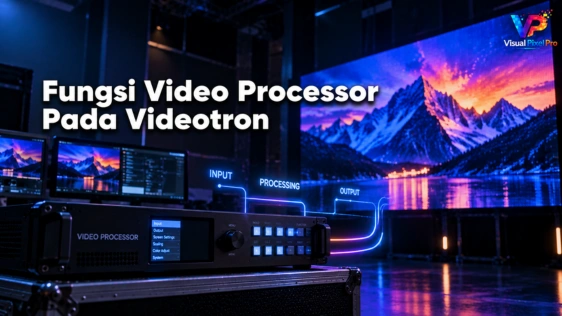
Contohnya, layar videotron berukuran besar dapat memiliki resolusi fisik yang berbeda dari 1920 × 1080 piksel. Video processor akan membantu menyesuaikan sumber gambar agar dapat memenuhi area layar.
Untuk mempersiapkan file, tanyakan kepada penyedia videotron mengenai:
- Ukuran layar
- Resolusi output
- Aspect ratio layar
- Format file yang disarankan
- Resolusi canvas konten
- Perangkat playback yang digunakan
Mengirim video dengan resolusi sangat tinggi tidak selalu membuat hasilnya lebih tajam. File 4K justru dapat membebani laptop apabila layar dan sistem hanya membutuhkan Full HD.
Sebaliknya, file beresolusi terlalu rendah akan terlihat pecah ketika ditampilkan pada layar besar.
Perhatikan Aspect Ratio
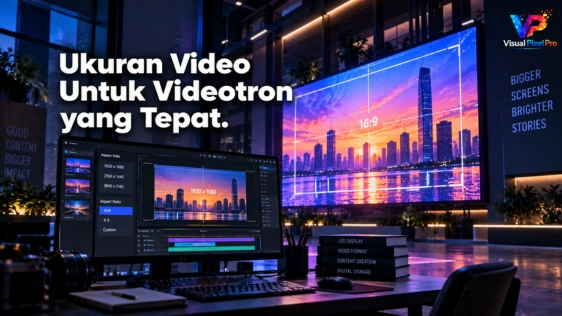
Aspect ratio adalah perbandingan lebar dan tinggi video. Salah satu rasio yang paling sering digunakan adalah 16:9.
Video berasio 16:9 dapat menggunakan resolusi seperti:
- 1920 × 1080 piksel
- 1280 × 720 piksel
- 3840 × 2160 piksel
Namun, videotron dapat dibuat dalam ukuran custom. Ada layar yang sangat lebar, berbentuk vertikal, atau terdiri dari beberapa bidang terpisah.
Apabila rasio video berbeda dengan rasio layar, hasilnya dapat berupa:
- Gambar terpotong
- Tampilan terlihat melebar
- Muncul ruang hitam
- Konten tidak memenuhi layar
- Logo keluar dari area tampilan
- Teks terlalu dekat dengan tepi
Karena itu, ukuran canvas sebaiknya disesuaikan dengan layout videotron sebelum video diproduksi.
Jangan hanya mengubah resolusi ekspor pada tahap akhir. Komposisi teks, logo, foto, dan animasi juga perlu dibuat mengikuti bentuk layar.
Baca selengkapnya: Berapa Aspect Ratio Layar Videotron yang Tepat?
Gunakan Frame Rate Stabil
Frame rate menunjukkan jumlah gambar yang ditampilkan setiap detik. Format yang umum digunakan antara lain 25 fps, 30 fps, 50 fps, dan 60 fps.
Untuk video promosi, profil perusahaan, atau animasi pembuka, 25 fps atau 30 fps biasanya sudah memadai. Video dengan gerakan cepat dapat menggunakan frame rate lebih tinggi apabila sistem mendukungnya.
Hal terpenting adalah menjaga frame rate tetap konsisten. Perubahan frame rate yang tidak tepat dapat menyebabkan gerakan terlihat patah atau sinkronisasi terganggu.
Sebaiknya hindari ekspor menggunakan variable frame rate untuk file penting dalam event. Gunakan constant frame rate agar pemutaran lebih stabil dan mudah dikendalikan oleh operator.
Jangan Berlebihan pada Bitrate
Bitrate menunjukkan banyaknya data video yang diproses setiap detik. Bitrate tinggi dapat mempertahankan detail visual, tetapi juga memperbesar ukuran file dan meningkatkan beban pemutaran.
Untuk videotron, bitrate perlu dibuat seimbang. File yang terlalu kecil dapat menurunkan kualitas gambar, sedangkan file yang terlalu berat dapat tersendat pada laptop operator.
Tidak ada satu angka bitrate yang berlaku untuk seluruh video. Kebutuhannya dipengaruhi oleh resolusi, frame rate, durasi, dan tingkat kerumitan visual.
Video dengan banyak animasi, partikel, atau gerakan cepat biasanya membutuhkan bitrate lebih tinggi daripada video yang sebagian besar berisi teks dan gambar statis.
Lakukan uji playback setelah proses ekspor. Jangan hanya menilai file dari ukuran atau tampilannya pada software editing.
Apakah Audio Dibutuhkan?
Tidak semua konten videotron membutuhkan audio. Animasi latar, logo sponsor, atau tampilan jadwal dapat dibuat tanpa suara.
Namun, video pembuka, iklan, profil perusahaan, dan materi hiburan mungkin membutuhkan audio yang terhubung ke sound system.
Pastikan tim videotron dan tim audio telah menyepakati alur sumber suara. Audio dapat berasal dari laptop operator, media server, switcher, atau perangkat khusus lainnya.
Beberapa hal yang perlu dicek adalah:
- Apakah video memiliki audio?
- Apakah audio akan diputar?
- Perangkat mana yang mengirim suara?
- Jenis koneksi yang digunakan
- Apakah level audio sudah diuji?
- Apakah terdapat file tanpa suara sebagai cadangan?
Koordinasi ini penting agar video tidak hanya tampil dengan baik, tetapi juga terdengar pada waktu yang tepat.
Siapkan File Cadangan
Meskipun file utama sudah menggunakan MP4, tetap siapkan salinan dalam format alternatif. Hal ini membantu operator ketika terjadi kendala kompatibilitas.
Sebagai contoh, panitia dapat menyiapkan:
- MP4 H.264 sebagai file utama
- MP4 dengan bitrate lebih rendah
- MOV sebagai master
- Versi Full HD
- Versi tanpa audio
- Versi dengan durasi berbeda
- File gambar untuk tampilan darurat
Simpan file pada lebih dari satu tempat, misalnya flashdisk, laptop panitia, hard drive, dan penyimpanan online.
Gunakan nama file yang jelas sesuai urutan rundown, seperti:
- 01 Opening Video
- 02 Logo Utama
- 03 Video Sponsor
- 04 Company Profile
- 05 Closing Video
Penamaan yang rapi membantu operator menemukan materi dengan cepat ketika acara sedang berlangsung.
Hindari Pengiriman Mendadak
Salah satu penyebab masalah dalam event adalah file baru diterima ketika acara akan dimulai. Operator tidak memiliki cukup waktu untuk memeriksa format, urutan, audio, resolusi, dan durasinya.
Idealnya, konten dikirim sebelum hari acara agar dapat melalui proses:
- Pemeriksaan format
- Uji pemutaran
- Pengecekan resolusi
- Penyesuaian aspect ratio
- Pengurutan sesuai rundown
- Pemeriksaan audio
- Pembuatan salinan cadangan
Apabila terdapat revisi mendadak, file baru tetap perlu diuji. Perubahan kecil pada teks dapat disertai perubahan codec atau pengaturan ekspor yang tidak sengaja.
Lakukan Tes Langsung
Tes pada laptop pribadi belum cukup untuk menjamin file akan berjalan lancar saat event.
Lakukan uji melalui komputer operator dan sistem yang terhubung ke videotron. Periksa seluruh video dari awal hingga akhir, bukan hanya beberapa detik pertama.
Hal yang perlu diperhatikan antara lain:
- Apakah file terbuka dengan cepat?
- Apakah video berjalan lancar?
- Apakah audio sesuai?
- Apakah warna terlihat normal?
- Apakah gambar memenuhi layar?
- Apakah teks terbaca?
- Apakah bagian awal dan akhir sudah benar?
- Apakah video dapat diputar ulang?
Uji langsung juga membantu menemukan kesalahan pada konten sebelum dilihat oleh audiens.
Jadi, Pilih yang Mana?
Untuk menjawab pertanyaan format video untuk videotron MP4 atau MOV, MP4 dengan codec H.264 umumnya menjadi pilihan paling aman untuk pemutaran saat event.
Format ini memiliki kompatibilitas luas, ukuran file lebih efisien, dan dapat dijalankan melalui banyak perangkat.
MOV dapat digunakan apabila perangkat mendukungnya, terutama untuk master berkualitas tinggi atau workflow editing profesional. Namun, karena ukuran dan codec-nya dapat lebih berat, file sebaiknya diuji terlebih dahulu.
Selain format file, pastikan resolusi, aspect ratio, frame rate, bitrate, audio, dan layout konten sudah sesuai dengan spesifikasi layar.
Daripada mengetahui file bermasalah beberapa menit sebelum acara dimulai, kirimkan materi visual lebih awal untuk diperiksa. Visual Pixel Pro membantu mengecek format, resolusi, dan kesesuaian konten dengan ukuran videotron yang digunakan.
Teknisi Visual Pixel Pro juga standby selama acara untuk menjalankan materi, mengganti sumber tampilan, serta membantu menangani kendala playback agar setiap konten dapat muncul sesuai rundown.
Kontak kami via WhatsApp +6281188808862 untuk konsultasi sekarang!
Pertanyaan yang Sering Diajukan
Apakah MP4 bisa langsung diputar pada videotron?
Umumnya bisa. Namun, file tetap diputar melalui laptop atau media server yang terhubung ke video processor. Codec dan spesifikasi perangkat perlu dipastikan kompatibel.
Apakah MOV lebih bagus daripada MP4?
Tidak selalu. MOV dapat menyimpan video berkualitas tinggi, tetapi kualitas akhir tetap dipengaruhi codec, resolusi, dan pengaturan ekspor. Untuk playback event, MP4 biasanya lebih praktis.
Codec apa yang aman untuk videotron?
H.264 menjadi salah satu codec yang paling umum dan kompatibel untuk kebutuhan event. Meski demikian, file tetap perlu diuji pada perangkat operator sebelum acara.